

Google Authenticator 換手機怎麼轉移?備份、匯出與遺失處理
換手機時,先分清 Google Authenticator 裡的驗證碼是已經同步到 Google 帳號,還是只保存在舊手機上。若已登入同一 Google 帳號,在新手機安裝應用並登入後,驗證碼會自動同步過來;若選擇不登入帳號使用,則需要在舊手機裡匯出帳號、在新手機裡匯入。還沒完成轉移並驗證新手機可用前,不要刪除舊手機上的應用。
手機已經遺失時,同步過的驗證碼可以在新裝置重新登入後找回;沒有同步、也沒有保存綁定金鑰或恢復資料時,需要向每個已綁定的網站或應用申請重新綁定。Google 帳號自己的「備用驗證碼」只能用來登入 Google 帳號,不能替代其他網站的驗證器項目。
重點摘要
- Google 身份驗證器目前有兩套做法:登入 Google 帳號後同步驗證碼;或不登入帳號,把驗證碼只保存在當前裝置上。不要把兩套做法混成同一步。
- 使用同步功能,Android 需要身份驗證器 6.0 或更高版本,iOS 需要 4.0 或更高版本。登入同一 Google 帳號後,驗證碼會同步到新裝置。
- 不登入帳號時,須同時持有舊裝置和新裝置,在舊裝置選擇「轉移帳號 → 匯出帳號」,在新裝置選擇「轉移帳號 → 匯入帳號」並掃描 QR Code。
- 綁定交易所或其他網站時顯示的金鑰、QR Code,以及該網站自己提供的恢復碼,和 Google 帳號的備用驗證碼不是同一回事,應分開保存。
- 裝置遺失或被盜時,應盡快防止他人繼續使用舊裝置上的驗證碼;是否還能找回,取決於當時有沒有同步或備份。
- 若因此無法完成帳戶的谷歌驗證,應透過官方 App 或自行輸入的官網進入帳戶安全頁面,或按頁面提示聯絡官方客服,以當時說明為準。不要把驗證碼或金鑰發給任何人。
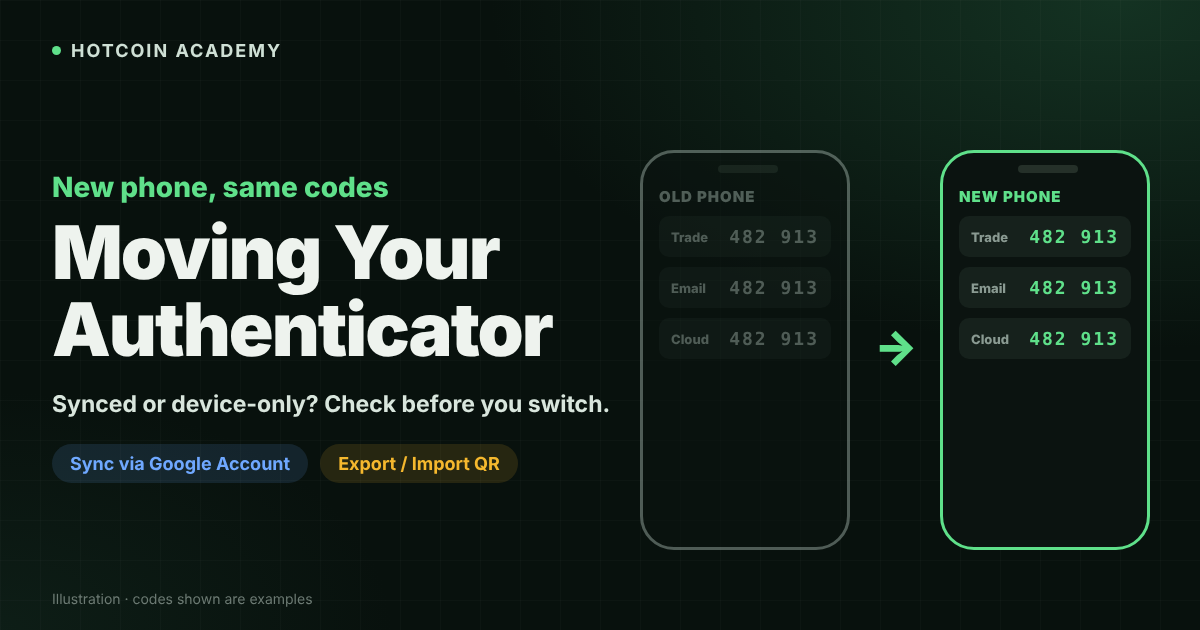
換機前先確認你用的是哪一種保存方式
Google 官方說明,把驗證碼保存在 Google 帳號裡,有助於降低換機後無法登入的風險;也可以選擇不採用這項保護,在不登入帳號的情況下使用應用。兩種方式的轉移條件不同:
- 已登入 Google 帳號並同步:驗證碼會隨帳號同步到符合版本要求的裝置。換機時,關鍵是在新手機安裝官方應用,並登入同一個 Google 帳號。
- 不登入帳號、只保存在本機:驗證碼不會出現在其他裝置上。換機時必須還能打開舊手機,才能手動匯出。
換機前可以先做這些核對:
- 打開舊手機上的 Google Authenticator,查看是否已經登入 Google 帳號。官方說明:若找不到驗證碼,可能是已經登出帳號,或驗證碼保存在另一個 Google 帳號中;可點右上角個人資料圖示確認當前登入狀態。
- 確認舊手機仍能解鎖,應用是最新版本,新手機也已準備好安裝官方應用。
- 找出各網站在綁定時給你的金鑰、QR Code 或恢復碼,以及 Google 帳號的備用驗證碼(如有)。這些資料應放在只有自己能取用的離線位置,不要發到聊天軟件或公開雲端相簿。
- 還沒在新手機上試過驗證碼前,不要解除安裝舊應用,也不要給舊手機恢復原廠設定。
官方還提醒:從已同步狀態改選「在不登入帳號的狀態下使用身份驗證器」,會從你的所有 Google 帳號中移除驗證碼,並改存到當前裝置,之後無法在其他裝置使用這些驗證碼。換機過程中不要誤點這一項。
綁定某個網站或交易所帳戶的具體步驟,如果還沒有做過,可先看 2FA 雙重認證完全指南。本文只說明驗證器本身如何換機、備份和在裝置遺失後處理。
已經登入 Google 帳號時,怎麼同步到新手機
根據 Google 帳號幫助,在新裝置上的 Google 身份驗證器中登入自己的 Google 帳號後,驗證碼會自動同步到這部新裝置。官方寫明,Google 會對這些驗證碼在傳輸中和靜態儲存時加密。
適用條件(以官方現行說明為準):
- Android 裝置上的身份驗證器為 6.0 或更高版本
- iOS 裝置上的身份驗證器為 4.0 或更高版本
- 在 Android 裝置上使用該應用,系統需要為 Android 6.0 或更高版本;在 iPhone 或 iPad 上,官方提示裝置作業系統應為最新版本
可按下面順序操作,實際按鈕名稱以應用當前介面為準:
- 在新手機的官方應用商店搜尋並安裝 Google Authenticator,核對開發者為 Google LLC。
- 打開應用,登入舊手機上用於同步的同一個 Google 帳號。
- 等待驗證碼出現後,抽查幾個常用項目,把新手機生成的驗證碼輸入對應網站,確認能夠通過。
- 確認無誤後,再決定是否還要保留舊手機上的應用。不要只憑「看起來已經同步」就清除舊裝置。
如果新手機裡看不到項目,先檢查是否登入了正確的 Google 帳號,或按官方說明切換到另一個帳號查看。官方也寫明:若無法登入自己的 Google 帳號,需要走 Google 帳號恢復流程。
如果新手機上一時無法完成該 Google 帳號的登入,而舊手機仍可使用,可先按下一節的匯出、匯入完成轉移,再另行處理 Google 帳號的登入或恢復,不必在新裝置上反覆嘗試登入。
未登入 Google 帳號時,怎麼手動匯出和匯入
官方說明:如果在不登入 Google 帳號的情況下使用身份驗證器,仍可以手動把驗證碼匯出到其他裝置。此時你需要:
- 存有驗證碼的舊裝置
- 舊裝置上已安裝最新版 Google 身份驗證器
- 你的新裝置
官方現行逐步說明是:
- 在新裝置上安裝 Google 身份驗證器。
- 在應用中點「開始」。
- 按頁面提示操作。官方逐步說明裡寫的是「登入您的 Google 帳號」;若你本來選擇不登入帳號使用,請以應用當前介面的選項為準,不要把「同步到 Google 帳號」和「手動匯出」混成同一步。
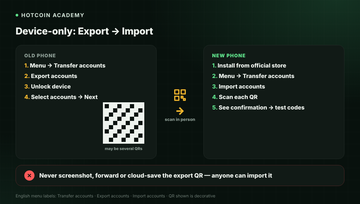
- 在舊裝置上生成 QR Code:打開身份驗證器,依次點「選單」圖示 →「轉移帳號」→「匯出帳號」。系統會要求你解鎖裝置。選中要匯出的帳號,點「下一步」。如果一次匯出多個帳號,舊裝置可能會生成多個 QR Code,這些 QR Code 都需要掃描;匯入完成前,不要關閉舊裝置上的 QR Code 頁面。若應用介面為英文,對應選項一般為 Transfer accounts、Export accounts、Import accounts。
- 在新裝置上點「選單」圖示 →「轉移帳號」→「匯入帳號」,掃描舊裝置上的 QR Code。
掃描完成後,官方說明系統會顯示確認訊息。這時仍應在新手機上試一次登入或敏感操作,確認驗證碼有效,再處理舊裝置。
無論用同步還是手動匯入,新手機驗證可用後,官方還建議開啟應用內的「隱私保護螢幕」:開啟後,須先在裝置上完成驗證(例如輸入 PIN 碼、繪製圖案或使用生物識別),才能使用身份驗證器。入口一般在「選單」圖示 →「設定」→「隱私保護螢幕」,以當前介面為準。若你用身份驗證器保護自己的 Google 帳號,官方建議再註冊其他兩步驗證方式,確保自己仍能登入該 Google 帳號。
綁定金鑰、備用驗證碼分別能做什麼
換機和遺失裝置時,常見混淆是把幾種「備份」當成一種。
- 網站綁定時顯示的金鑰或 QR Code:這是該網站與驗證器之間的共享金鑰。誰拿到它,誰就可以生成同一組驗證碼。幫助中心在說明如何設定谷歌驗證碼時也提醒:綁定時應把金鑰或 QR Code 保存下來,萬一手機遺失,可以在新手機上重新綁定。保存時使用離線、只有自己能取用的方式。
- 該網站單獨提供的恢復碼:有的服務會另給一組恢復碼,用途以該服務當時說明為準,不能預設和驗證器匯出是一回事。
- Google 帳號的備用驗證碼:這是 Google 兩步驗證的備用登入方式,用於在無法使用常用第二步時登入 Google 帳號。官方說明:每個備用驗證碼只能使用一次;可以重新生成一組(10 個),新的一組生效後,舊的一組會失效;不要分享給任何人。它不能直接恢復其他網站在身份驗證器裡的項目。
因此,換機前既要看驗證器本身是否已同步或能否匯出,也要核對這些備份分別對應哪一個帳號。
手機遺失或被盜時怎麼處理
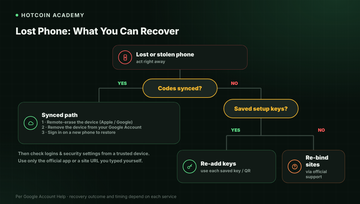
根據 Google 官方說明,裝置遺失或被盜時,應立即採取措施,避免他人繼續使用該裝置上儲存的驗證碼:
- 可先使用 Apple 或 Google 提供的遠端清除裝置選項。
- 若驗證碼已同步到 Google 帳號,還可以透過從 Google 帳號中移除相應裝置來移除驗證碼;隨後在新裝置安裝應用並登入同一帳號查看能否恢復。
- 若驗證碼未同步到 Google 帳號,官方說明需要前往你已設定 Google 身份驗證器的每個網站,移除這些驗證碼,再關聯到新裝置。
在此之後,建議用一台可信裝置檢查電郵和重要帳戶的登入記錄、安全設定是否被改動。如果發現異常登入或安全項被修改,可參考帳戶異常登入檢測,並從自己保存的官方入口進入帳戶,而不是使用搜尋到的客服電話或私訊連結。
官方還提醒:版本 7.0 已不再提供時間校正設定,應用改用作業系統的時間。若驗證碼頻繁錯誤,應確認輸入的是當前未過期、對應正確帳號的驗證碼,並讓裝置時間與所在時區自動同步。
如果無法再生成帳戶的谷歌驗證碼
若遺失的是交易帳戶所綁定的谷歌驗證,先看自己是否還保存著綁定時的金鑰或 QR Code。幫助中心《如何設定谷歌驗證碼 (2FA)》寫明:強烈建議在綁定時將金鑰或 QR Code 保存下來,萬一手機遺失,可以在新手機上重新綁定;如果忘記備份,請諮詢客服,按照流程和要求提供必要的資料,待客服審核和處理後,可以重新綁定新的谷歌驗證碼。
同一目錄下的安全說明還寫明:不要向任何人透露密碼、短訊驗證碼、電郵驗證碼或雙重驗證代碼,官方不會索取這些資訊。幫助中心《如何管理電郵、手機號及安全設定?》則說明,可在「帳戶安全」頁面管理谷歌驗證等項目;如無法完成驗證,請聯絡平台客服並按提示完成身份驗證。部分操作可能觸發短時安全限制,是否出現、持續多久,以頁面或客服當時說明為準。
現行幫助頁沒有列出固定的工單步驟、必交材料清單或審核時限,因此不要按傳聞自行準備「一套標準材料」,也不要在非官方聊天裡提交證件或驗證碼。進入入口時應使用官方 App,或手動輸入、書籤保存的官網。
常見誤區
- 「應用會自動同步,舊手機可以先清空」——只有已經登入 Google 帳號並完成同步時,新裝置登入後才會自動帶上驗證碼。本機保存的項目必須先匯出。無論哪一種,都應先在新手機驗證可用,再處理舊裝置。
- 「刪掉舊應用,新手機就會自動出現驗證碼」——刪除舊應用不會自動完成轉移。若項目已同步到 Google 帳號,在已同步的裝置上刪除某條驗證碼,官方說明還會從所有已同步裝置中刪除。
- 「沒有備份也不怕,丟了手機再找客服一定當天恢復」——沒有同步或備份時,需要向每個網站重新綁定;交易帳戶能否重設,以官方客服當時流程為準,幫助頁沒有寫固定完成時間。
- 「Google 的備用驗證碼能打開所有網站的驗證器項目」——備用驗證碼用於登入 Google 帳號,不能代替其他網站的綁定金鑰或恢復碼。
- 「把金鑰或 QR Code 發到雲端相簿、發給『客服』更保險」——金鑰和驗證碼本身就能生成登入第二步。官方不會索要這些資訊;洩露後,等於把第二步驗證也交了出去。
- 「驗證碼總是錯誤就是被盜了」——先核對是否選對項目、驗證碼是否過期、手機時間是否自動同步。若連續失敗,應暫停輸入,確認自己位於官方頁面,再考慮重設。
- 「把匯出頁截圖發到新手機再掃,或發給自己備份,更省事」——匯出 QR Code 和綁定時的金鑰一樣,拿到的人也能匯入並生成驗證碼。應在兩部手機都在身邊時直接掃描,掃完就關閉該頁面,不要透過聊天軟件或雲端硬碟轉發。
- 「把金鑰輸入自稱電腦版的驗證器更方便」——請只透過官方應用商店在手機上安裝身份驗證器,不要把金鑰或 QR Code 交給來源不明的工具。
常見問題
Q1:同步和「轉移帳號」有什麼區別? 同步依賴你登入 Google 帳號,新裝置登入同一帳號後自動獲得驗證碼,不要求舊手機當時還在身邊。「轉移帳號」是在舊裝置匯出、在新裝置掃描匯入,必須還能操作舊裝置。兩套做法的前提不同,不要混用。
Q2:不登入 Google 帳號能不能換機? 可以,但必須還能使用舊裝置,按官方的匯出、匯入流程操作。如果舊裝置已經無法打開,又沒有保存各網站的綁定金鑰或恢復資料,就需要向各個網站申請重新綁定。
Q3:轉移完成後,舊手機裡的驗證碼還會有效嗎? 官方匯出說明只確認新裝置匯入成功,沒有把「舊裝置立即失效」寫成必然結果。因此,完成轉移後應先在新裝置驗證,再根據你是否還需要舊裝置、以及各網站的安全設定,決定是否刪除舊項目。刪除已同步的項目時要格外小心,因為它可能從全部已同步裝置上移除。手動匯入後,兩部裝置上暫時出現同一組驗證碼,並不等於轉移失敗;仍應先在新裝置完成驗證,再決定是否刪除舊項目。
Q4:Google 帳號的備用驗證碼能用來恢復交易帳戶的谷歌驗證嗎? 不能直接這樣用。備用驗證碼是 Google 兩步驗證的備用登入方式,只用於 Google 帳號。交易帳戶要回到驗證器,仍需該帳戶的綁定金鑰、該服務提供的恢復方式,或官方客服按當時規則處理。
Q5:手機丟了,交易帳戶的谷歌驗證一定能找回嗎? 若綁定時保存了金鑰或 QR Code,可按該服務說明在新手機重新添加。若沒有備份,幫助中心寫的是諮詢客服、按流程提供資料,審核處理後再重新綁定。幫助頁沒有寫一定能通過、也沒有寫固定時限,結果以客服當時說明為準。
Q6:換機後驗證碼總是錯誤怎麼辦? 先確認選對了對應帳號的項目,等待新的一組驗證碼出現後再輸入。檢查手機日期、時間和時區是否自動同步。官方說明,應用 7.0 版已不再提供時間校正,改為使用系統時間。仍失敗時,暫停反覆嘗試,確認自己在官方頁面,再考慮使用已保存的備份或官方重設途徑。
結語
換 Google Authenticator 到新手機,先看驗證碼是同步在 Google 帳號裡,還是只在舊裝置上。能同步就在新裝置登入同一帳號並完成驗證;只能本機保存時,就用官方的匯出和匯入,並在新裝置驗證通過後再處理舊手機。裝置遺失時,能否恢復取決於有沒有同步或保存綁定金鑰、恢復資料;沒有這些備份,就只能向各個已綁定的網站申請重新綁定,並以官方客服當時說明為準。
若還想從帳戶分層防護上補齊密碼、驗證器和恢復資料的保管方式,可以先讀加密貨幣安全入門。
風險提示:本文僅供教育與資訊用途,不構成投資、法律或安全承諾。Google 身份驗證器的介面和說明可能更新,請以 Google 帳號幫助和當前應用介面為準。請只透過官方應用商店安裝身份驗證器,只從官方 App 或自行輸入的官網進入帳戶安全頁面,不要向任何人提供驗證碼、金鑰或 QR Code。遺失裝置或無法完成驗證時的處理結果因帳戶情況而異,無法保證一定能恢復存取。
推薦閱讀
看更多